前回は、未読メールの中から先に見るべきメールを整理しやすくする仕組みの全体像をまとめました。
今回は、その仕組みをどう設計したかを整理します。
何をどこで担当させるかを分けておくと、実装もしやすく、あとから調整・拡張もしやすくなります。
この仕組みで最初に決めたこと
今回の未読メール抽出の仕組みでは、最初に次の点をはっきり決めました。
- 対象は未読メールに絞る
- 他ツールで扱っているメールは除外する
- 取得と判断を分ける
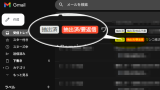
- 判定結果はGmailでも追えるようにする
この4つを先に決めておくと、ツールの役割がぶれにくくなります。
なぜ未読メールに絞ったのか
このツールは、受信箱全体を整理することより、まだ見ていないメールの中から先に見るべきものを見つけることに重心を置いています。
すでに一度目を通したメールまで含めると、対象が広がりすぎてしまいます。
まず「未読の中から優先度を出す」と役割を絞ったほうが入り口としてわかりやすいと考えました。
他ツールと重ならないようにした理由
今回は、すでに別の仕組みで扱っているメールを対象から外す設計にしています。
除外するラベルは、たとえば次の通りです。
追いメール関連
- 営業送信
- 追いメール下書き済
- 営業返信あり
- 追いメール送信済み
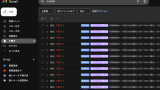
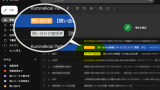
問い合わせ整理関連
- 問い合わせ
- 問い合わせ整理済
こうしておくと、既存の運用と役割がぶつかりにくくなります。
何でもまとめて見るのではなく、まだ未整理の未読メールだけを対象にするという考え方です。
役割をどう分けたか
今回の設計では、各ツールの担当を明確に分けています。
| 担当 | 役割 |
|---|---|
| Gmail | 未読メールを受ける場所 |
| GAS | 取得、整形、保存、通知、ラベル付け |
| Dify | 要対応判定、要約、優先度整理 |
| Google Sheets | 一覧で残す |
| Slack | 必要なものだけ気づきやすくする |
GASとDifyを分けた理由
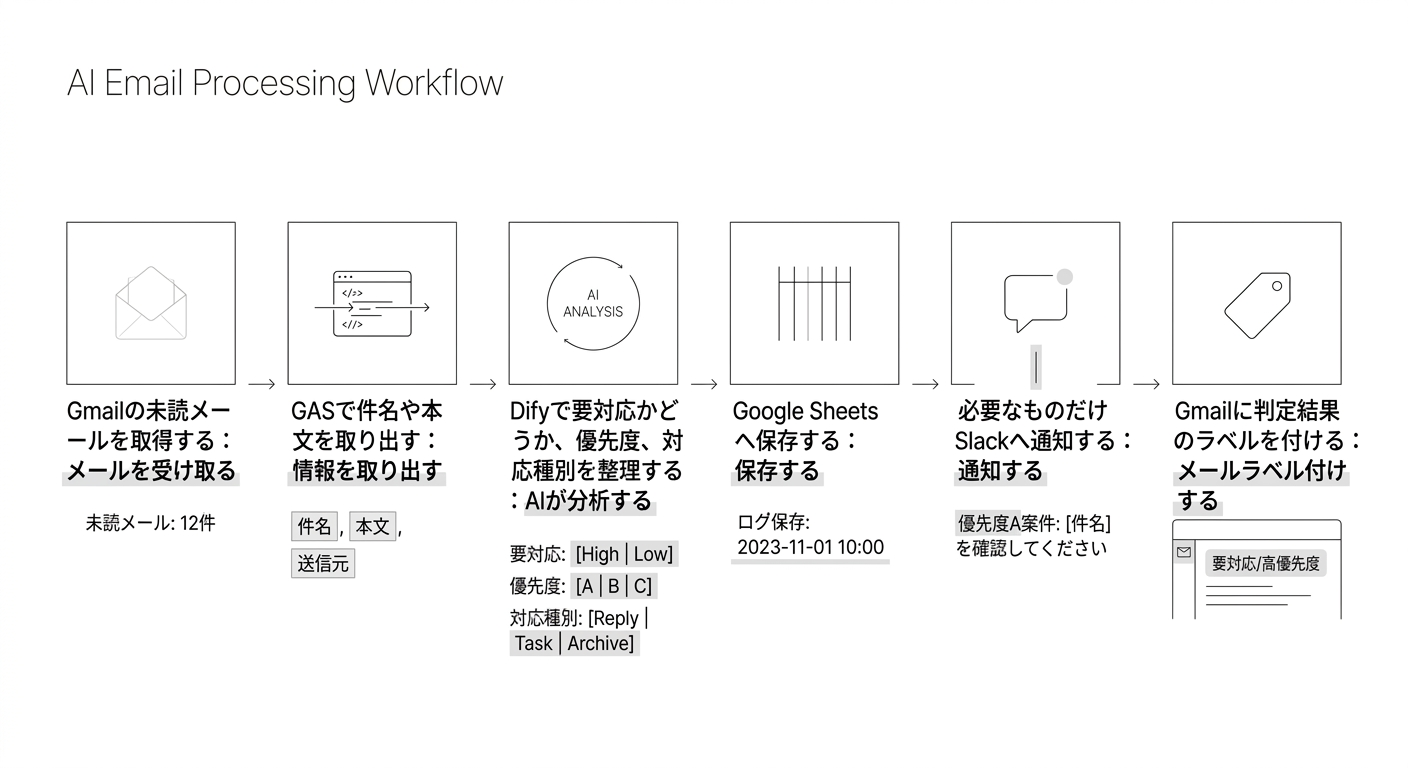
この仕組みでは、GASとDifyの役割を意図的に分けています。
GASでやること
- Gmailから対象メールを取得する
- 件名、本文、差出人、日時を取り出す
- Difyに渡しやすい形へ整える
- Google Sheetsへ保存する
- Slackへ通知する
- Gmailへラベルを付ける
Difyでやること
- 要対応かどうかの判定
- 要約
- 優先度整理
- 対応種別の判定
- 推奨対応の提示
本文を取得する処理までAIに持たせると、どこでずれたのか追いにくくなります。
そのため今回は、取得と整形はGAS、判断はDify という分け方にしています。
Difyに何を返してもらうか
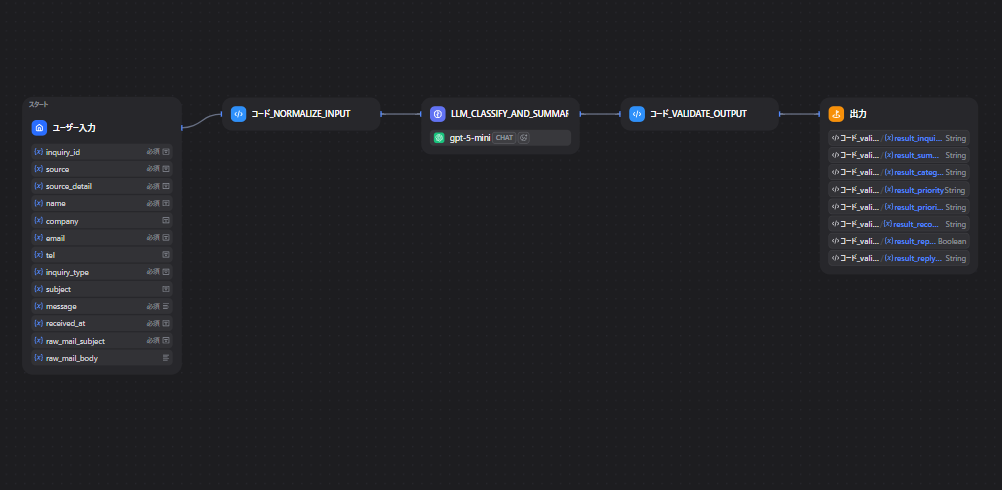
今回のDifyでは、メール本文をそのまま眺めるのではなく、必要な判断結果を返してもらう形にしています。
返したい項目は次の通りです。
summaryneeds_actionaction_typeprioritypriority_reasonrecommended_action
このように返り値を先に決めておくと、Difyで何を判断させるのかが整理しやすくなります。
Gmailラベルを結果管理に使う理由
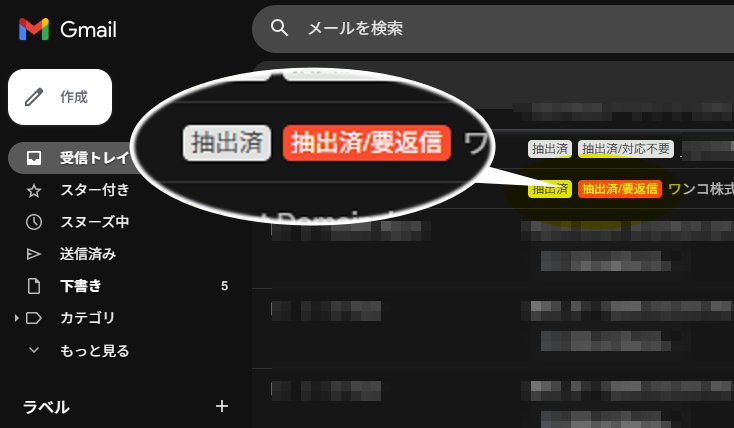
今回の設計では、Gmailラベルを判定結果の管理にも使います。
付けるラベルは次の形です。
抽出済/要返信抽出済/要確認抽出済/保留抽出済/対応不要
この形にしておくと、あとで元メールを見返すときに探しやすくなります。
なぜこの設計が便利か
- Gmail上で要返信だけを探しやすい
- 判定済みメールを再処理対象から外しやすい
- スプレッドシートを開かなくても、ある程度状態を追いやすい
Google Sheetsを使う理由
保存先をGoogle Sheetsにしているのは、まず一覧で見やすい形を優先したいためです。
この段階でほしいのは、高度なデータベースよりも、
- 何が来たか
- どう判定されたか
- 何をすべきか
を一目で確認できる状態です。
Slack通知はなぜ全件ではないのか
このツールでは、Slack通知は needs_action = true のメールだけを対象にする設計です。
理由はシンプルで、全件通知にするとノイズが多くなりやすいからです。
このツールで目指しているのは、未読メール全部を騒がしく知らせることではなく、先に見たほうがよいメールに気づきやすくすることです。
この設計で広げやすくなること
今回の設計にしておくと、今後は次のような広げ方がしやすくなります。
- 営業メールの見分け精度を上げる
- 返信下書きを追加する
- タスク管理ツールにつなげる
- 共有受信箱へ広げる
- 他の連絡チャネルも整理対象にする
まずは未読メールの整理に絞り、そのあとで機能を足していくほうが進めやすいと思います。
まとめ
今回の未読メール抽出ツールでは、
- 対象を未読メールに絞る
- 他ツールの対象は除外する
- GASで取得と整形を行う
- Difyで要対応判定を行う
- SheetsとGmailラベルで見返しやすくする
という設計にしています。
こうしておくと、単にメールを読む前の整理だけでなく、あとから追いやすい運用にもつながります。
次回は、この仕組みを実際にどう組むのか、設定手順に沿ってまとめます。
もし、
- 問い合わせ業務を改善したい
- 抜け漏れを減らしたい
- 自社の運用に合う形で仕組みを考えたい
という方がいれば、無料相談・お問い合わせからお気軽にご連絡ください。
今の運用に合わせて、どこまで自動化するのがちょうど良いか、一緒に整理できればと思います。
↑こちら無料相談前の事前ヒアリングシートになります。シート記入後「送信」で完了します↑
↑相談前にちょっとしたご質問などございましたらこちらへ↑
コメント